
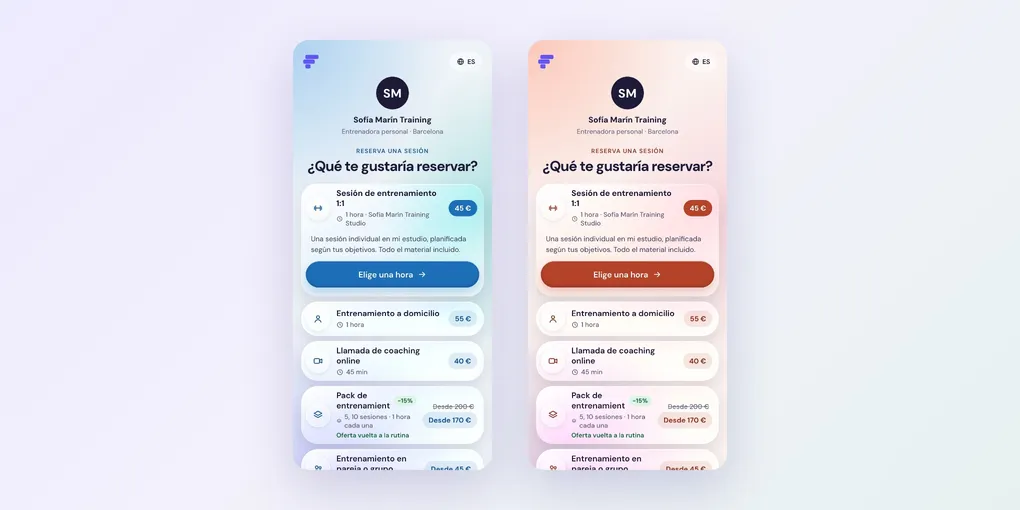
Cómo personalizar tu página de reservas de Foundslot
Tu página de reservas es lo primero que ven tus clientes. Puedes elegir su estilo y el nombre y el subtítulo de arriba, todo desde Ajustes.
Elige un estilo
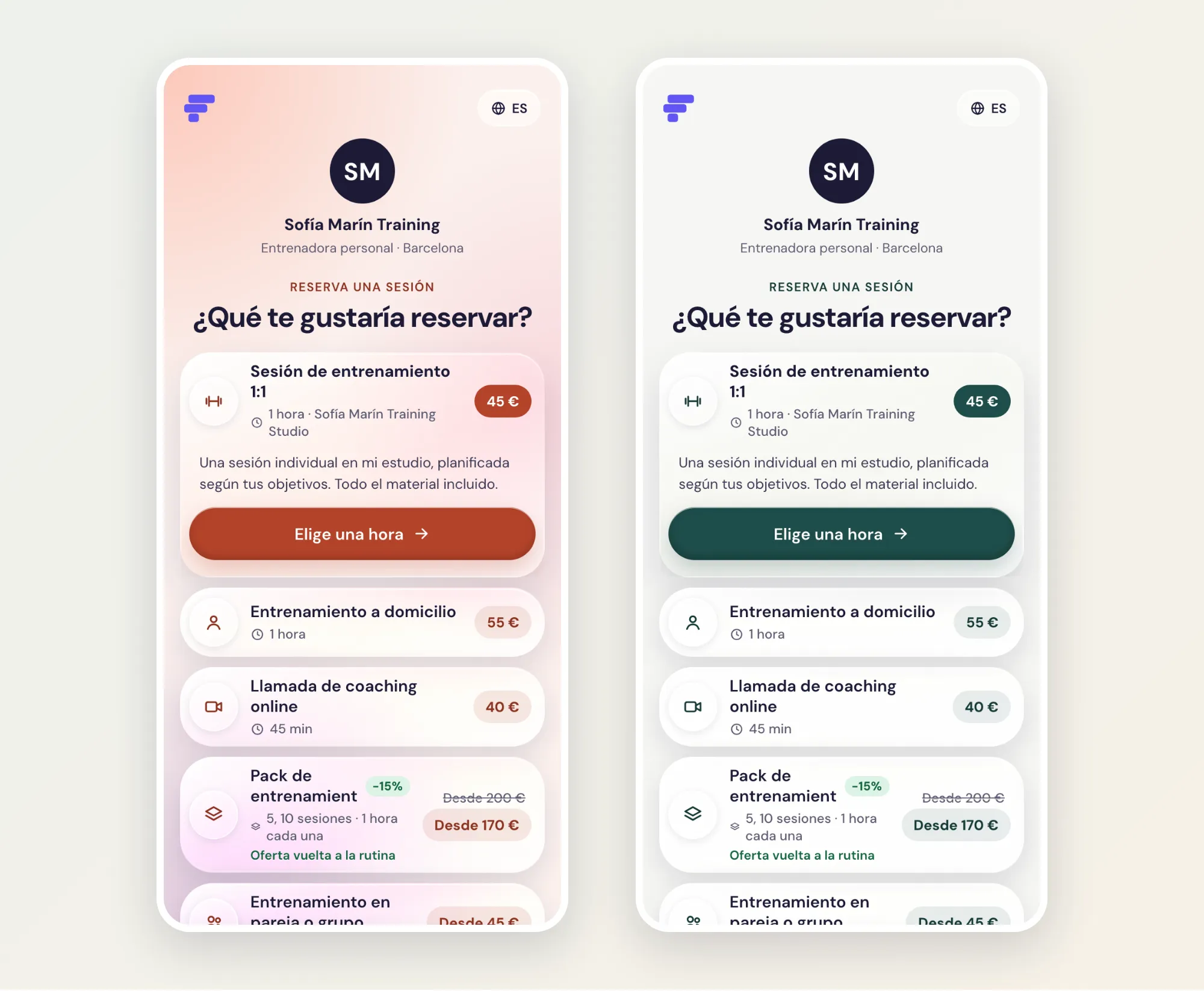
Ve a Ajustes › Apariencia. En Estilo de la página de reservas, elige uno de los estilos coloridos (Niebla, Aurora, Lavanda, Salvia, Atardecer, Océano, Miel) o de los corporativos (Pizarra, Grafito, Papel).
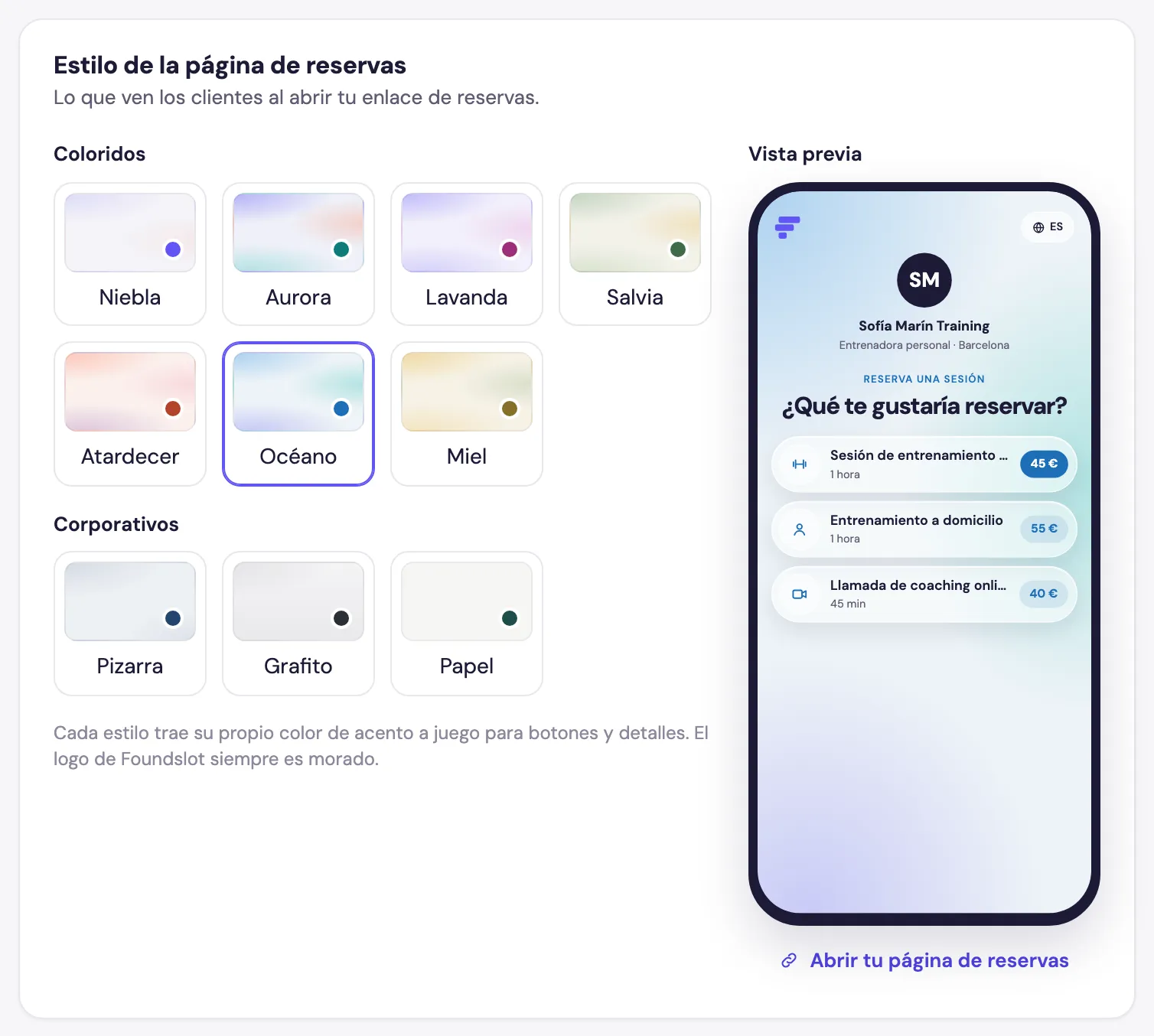
Cada estilo tiene su propio color de acento para botones y detalles. La Vista previa se actualiza al momento, y Abrir tu página de reservas te enseña la página real.
Configura tu nombre y tu subtítulo
En la misma pestaña, Nombre y subtítulo controla la parte de arriba de tu página:
- Se muestra como: tu nombre comercial, o tu nombre si no has añadido uno.
- Subtítulo: unas palabras debajo, como Entrenadora personal · Barcelona.
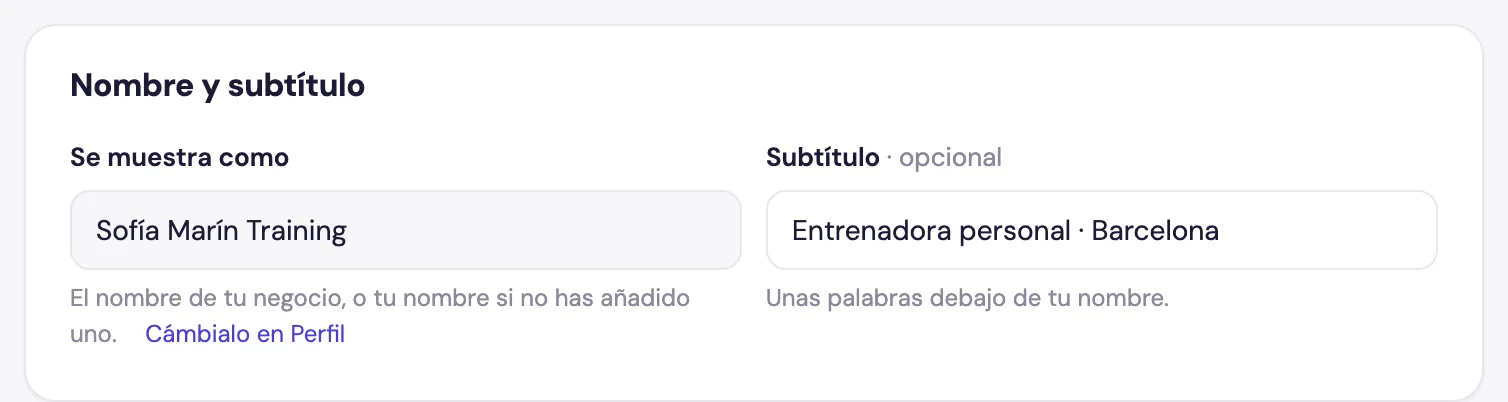
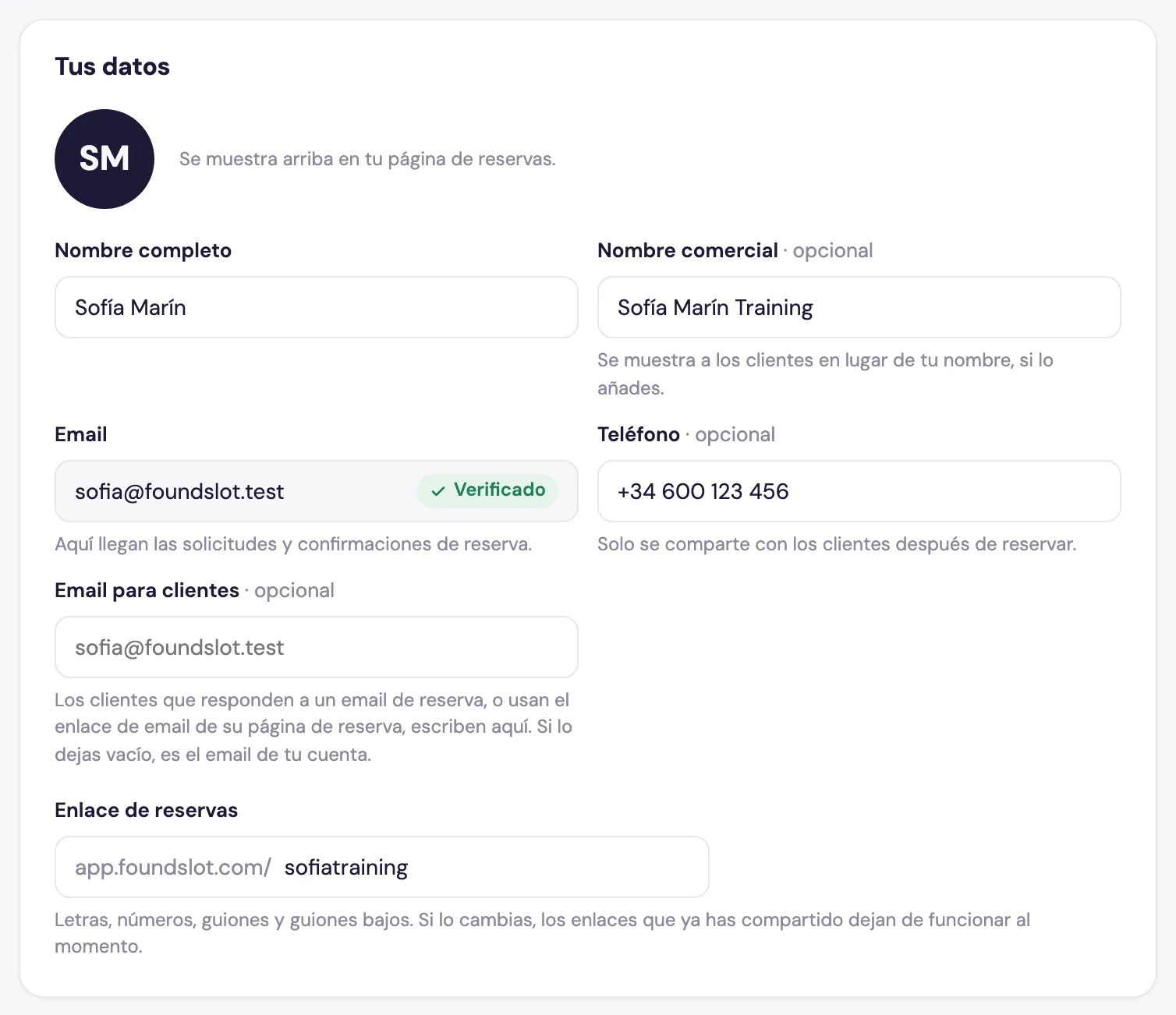
Para cambiar el nombre, ve a Ajustes › Perfil. Ahí puedes añadir un Nombre comercial, un teléfono (solo se comparte con los clientes después de reservar) y un Email para clientes, donde llegan sus respuestas.
Marca Foundslot
En el plan Gratis, tu página de reservas muestra Powered by Foundslot al final. En Pro se oculta.
Tus paquetes, en tu orden
Los paquetes de tu página aparecen en el orden de tu lista de Paquetes. Para cambiarlo, mira cómo gestionar tus paquetes.