
Cómo añadir un botón de reserva a tu web
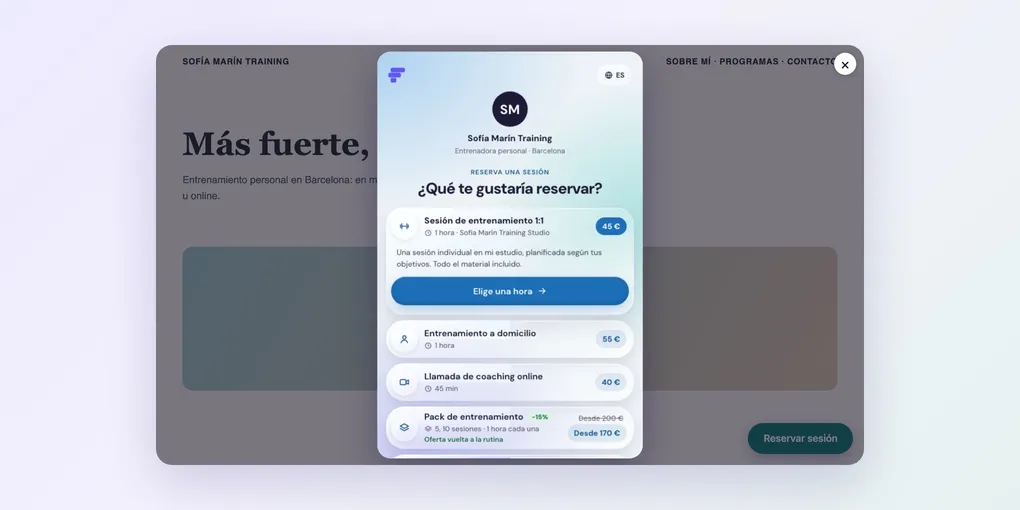
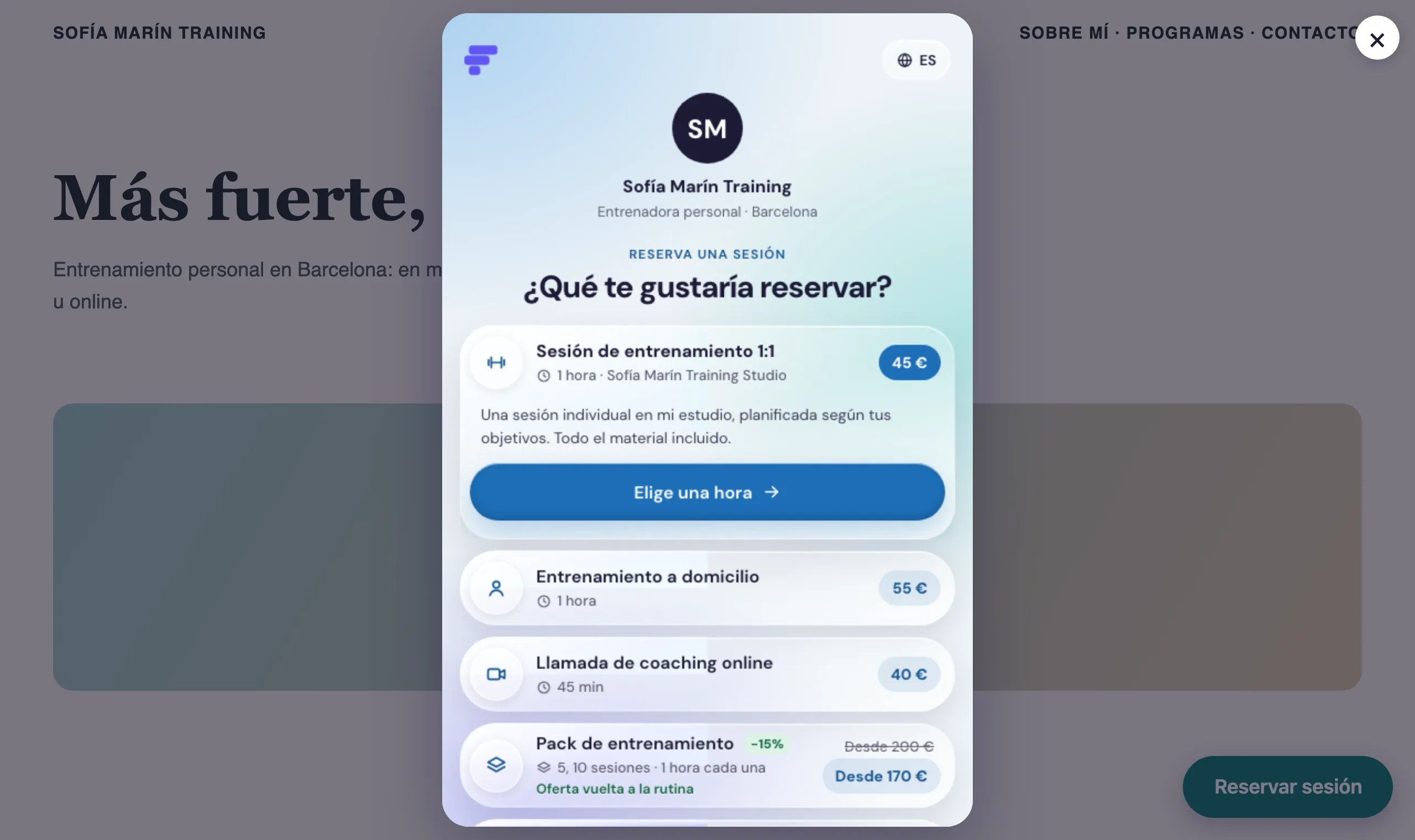
Añade un botón de reserva a tu web y tus clientes podrán reservar sin salir de ella: tu página de reservas se abre encima de tu web.
Paso 1: Diseña el botón
Ve a Ajustes › Integraciones y busca Tu web.
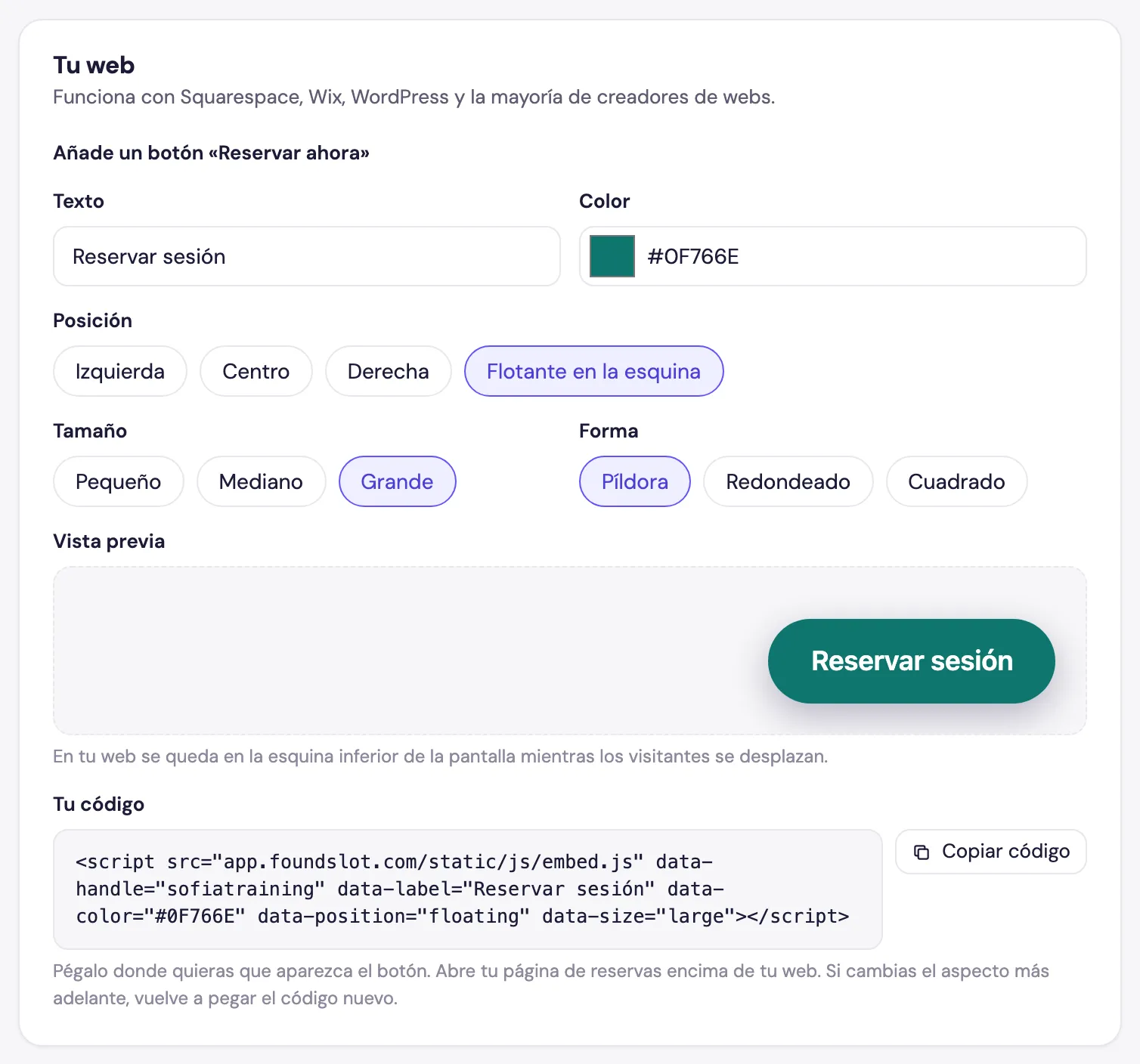
- Texto: lo que dice el botón, por ejemplo Reservar sesión.
- Color: elige uno que combine con tu web.
- Posición: Izquierda, Centro o Derecha colocan el botón donde pegues el código. Flotante en la esquina lo deja en la esquina inferior de la pantalla mientras los visitantes se desplazan.
- Tamaño y Forma: de pequeño a grande, y en píldora, redondeado o cuadrado.
La Vista previa muestra el resultado sobre la marcha.
Paso 2: Copia el código
En Tu código, pulsa Copiar código.
Paso 3: Pégalo en tu web
Pega el código donde quieras el botón. La mayoría de creadores tienen un bloque para ello:
- Squarespace: un bloque de Código.
- Wix: Insertar código › Insertar HTML.
- WordPress: un bloque de HTML personalizado.
Para un botón flotante, pégalo una vez en un sitio que aparezca en todas las páginas, como el pie de página o los ajustes de código de la cabecera de tu web.
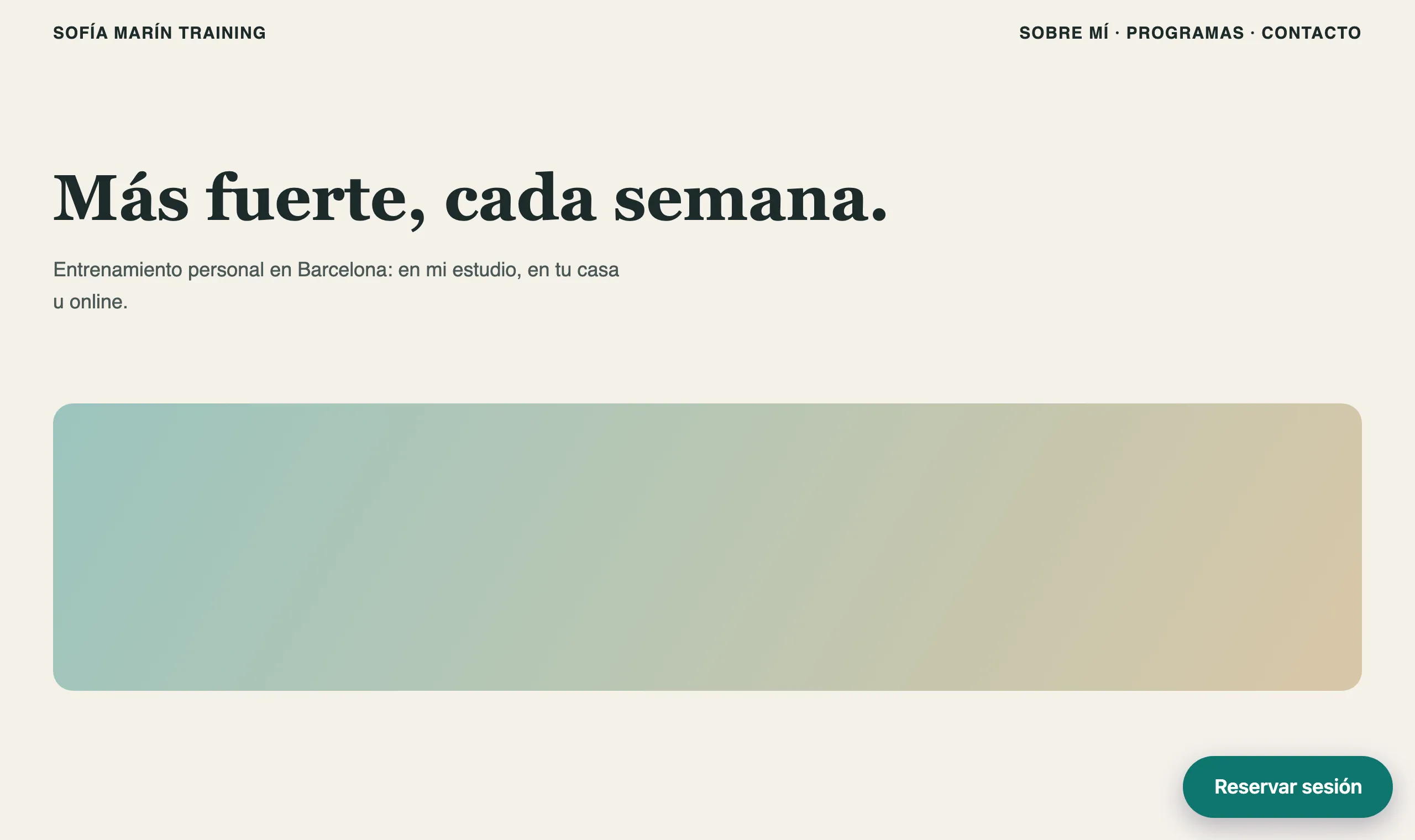
Cuando un visitante lo pulsa, tu página de reservas se abre encima de la web:
¿Quieres cambiar el aspecto más adelante? Foundslot no guarda nada: el diseño va dentro del código. Copia el código nuevo y sustituye el antiguo en tu web.
Preguntas frecuentes
Con cualquiera que te deje añadir HTML o un código de inserción, como Squarespace, Wix, WordPress o Webflow.
El aspecto va dentro del código que pegas. Después de cambiarlo en Foundslot, copia el código otra vez y sustituye el antiguo en tu web.