Cómo crear un paquete de taller en Foundslot
Un taller es una sesión en grupo en las fechas que tú eliges: una clase de cerámica, una salida de fotografía, una jornada de formación. Cada persona reserva una plaza, y tú decides cuántas plazas hay y cuánta gente necesitas para que una fecha se celebre.
Como ejemplo, vamos a crear una clase de Torno para principiantes de 3 horas para un máximo de 8 personas.
Paso 1: Crea el taller
Ve a Paquetes, haz clic en Nuevo paquete y, en Empezar desde cero, elige Taller. (Algunas profesiones tienen también una plantilla de taller ya preparada más abajo).
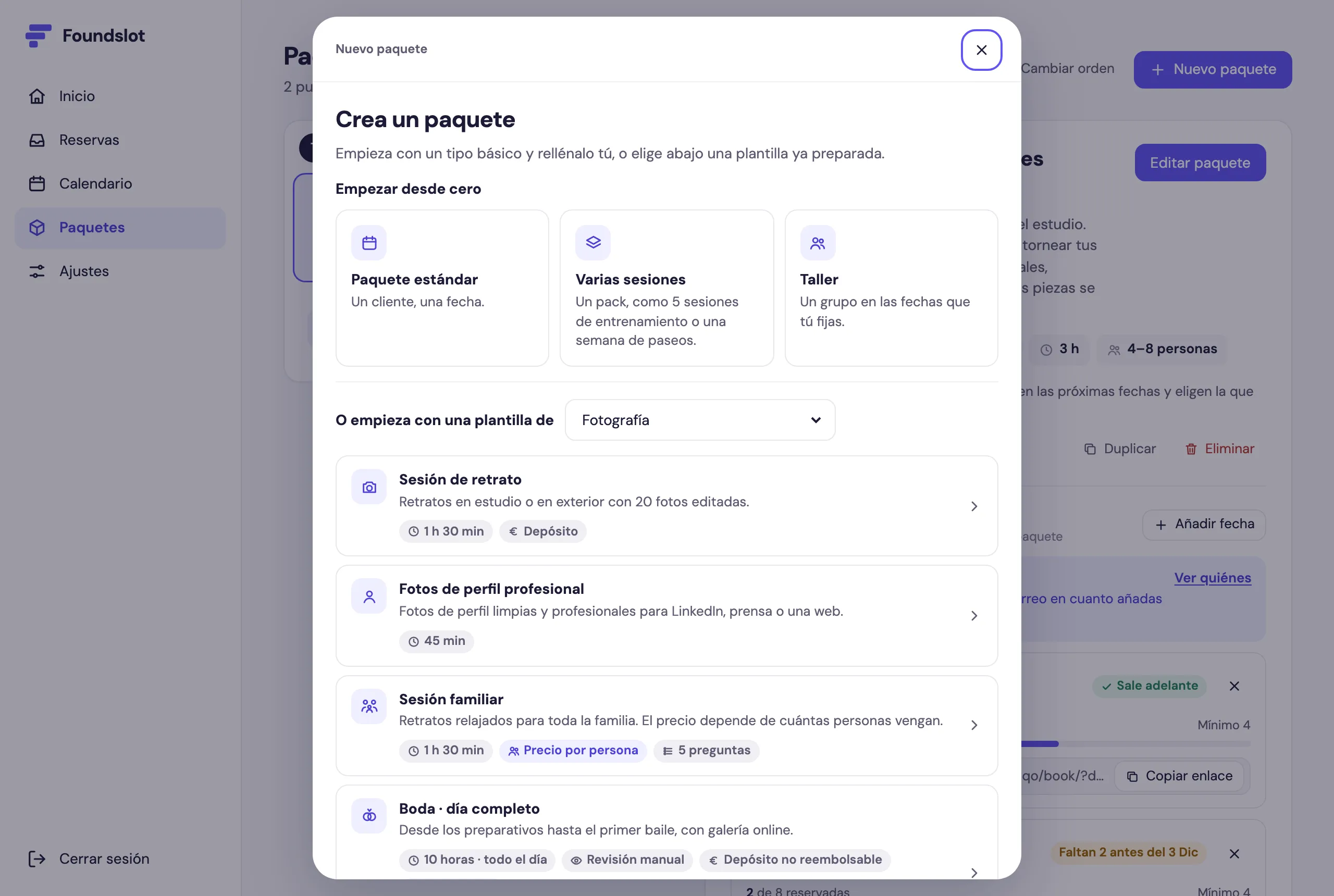
El editor se abre en la pestaña Detalles. La lista Listo para publicar de la derecha te muestra lo que falta.
Paso 2: Añade lo básico y el precio
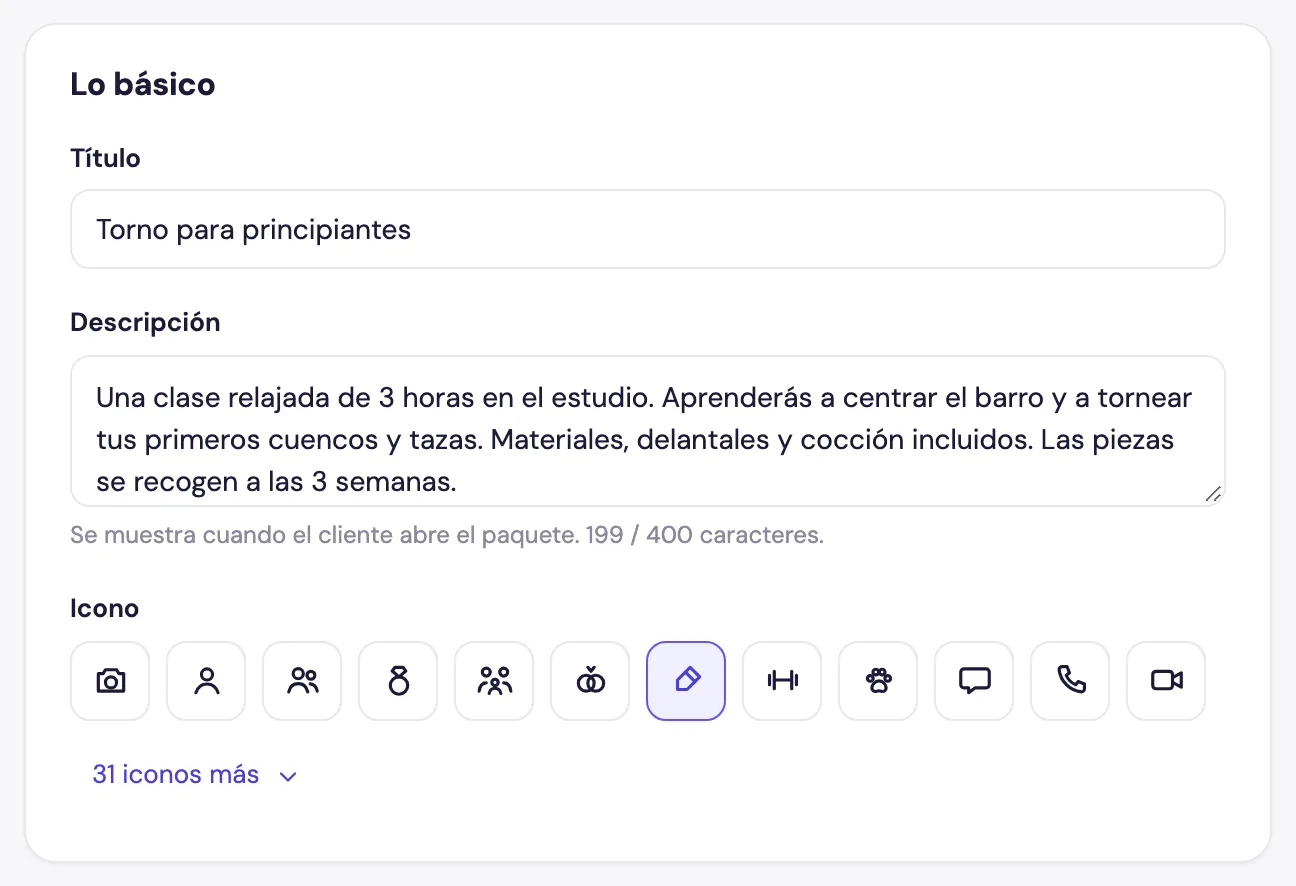
En Lo básico, añade un Título, una Descripción (qué incluye y qué se lleva la gente) y un Icono.
En Precio y pago, escribe el Precio por asistente. Los talleres siempre tienen un precio fijo.
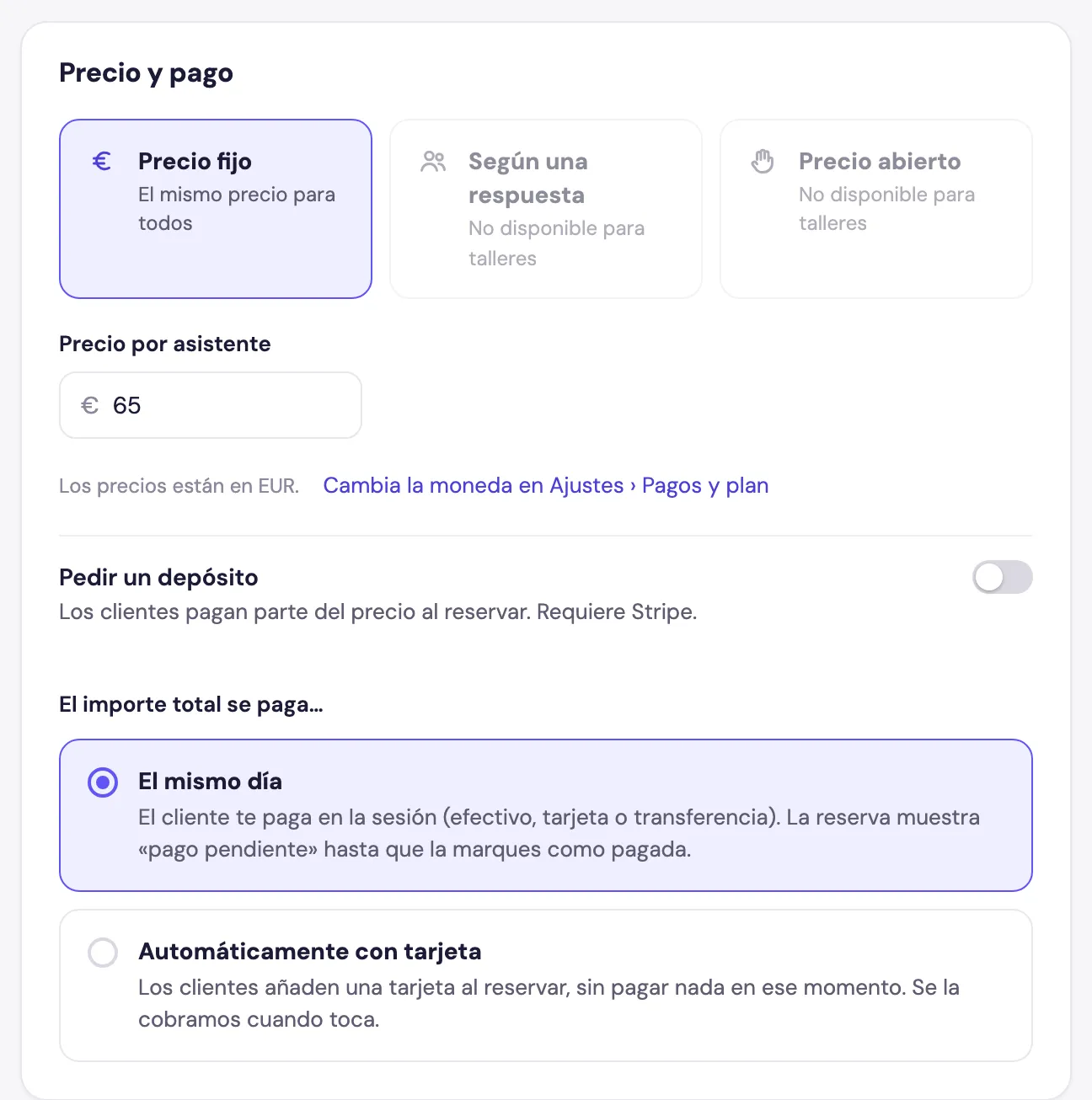
Si has conectado Stripe, puedes activar Pedir un depósito. Así los clientes pagan una parte al reservar, y el resto El mismo día o Automáticamente con tarjeta cuando toque.
Paso 3: Elige la duración y cómo se confirma
En Hora, indica cuánto dura el taller. Todas las fechas usan esta duración.
En Cómo se confirman las reservas, elige Automática (la reserva se confirma en cuanto hay una plaza libre) o Revisión manual (aceptas o rechazas cada solicitud antes). A la mayoría de talleres les va mejor la automática.
Bueno saber: Una solicitud que espera tu respuesta guarda su plaza, así que dos personas nunca pueden quedarse con la última.
Paso 4: Fija las plazas y un mínimo
Baja hasta la tarjeta Sesiones, donde Taller ya está seleccionado.
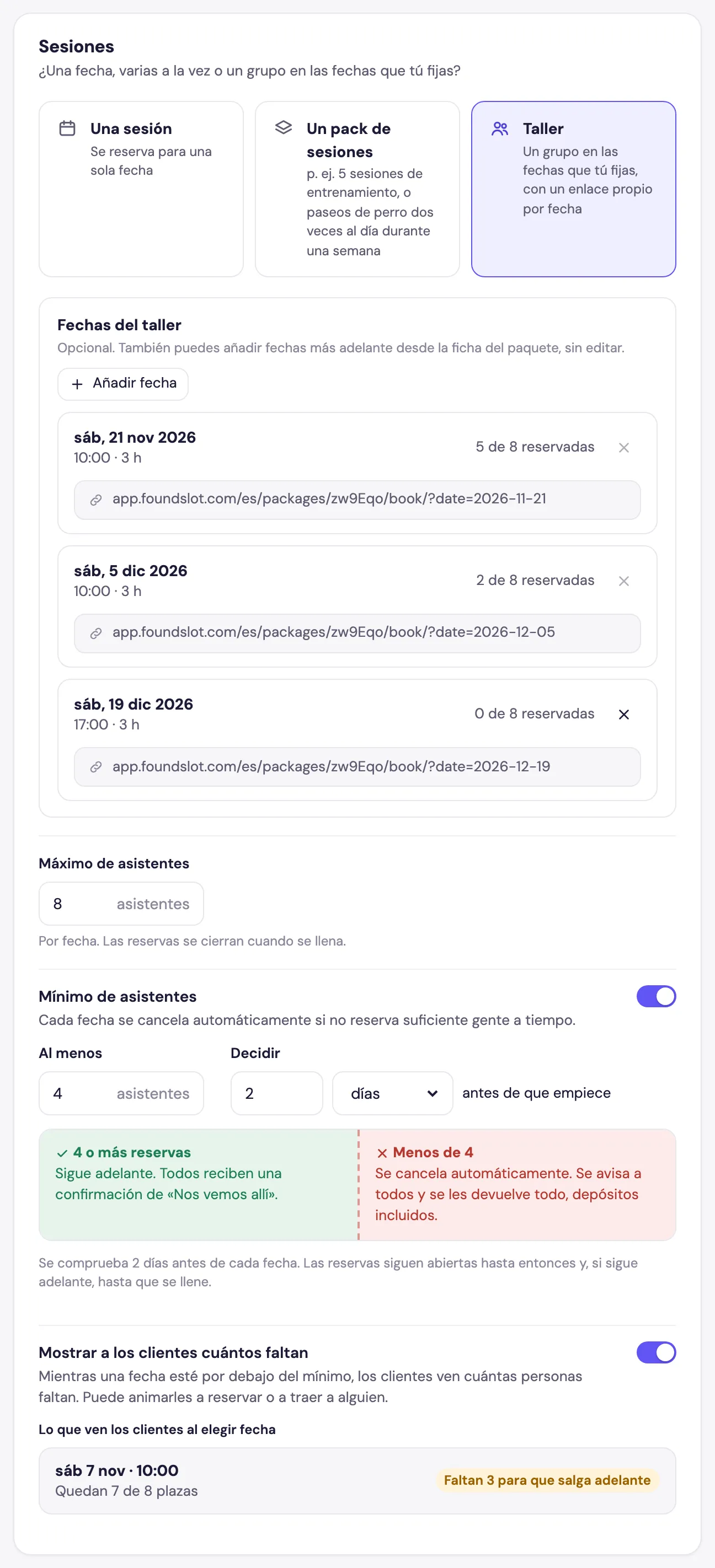
- Máximo de asistentes: las plazas de cada fecha. Las reservas se cierran cuando una fecha se llena.
- Mínimo de asistentes (opcional): cuánta gente necesitas (Al menos) y cuándo debe comprobarlo Foundslot (Decidir, en días u horas antes de empezar).
En ese momento, si se llega al mínimo, la fecha sale adelante y todos reciben una confirmación de «Nos vemos allí». Si no, la fecha se cancela automáticamente, se avisa a todos y se les devuelve todo, depósitos incluidos.
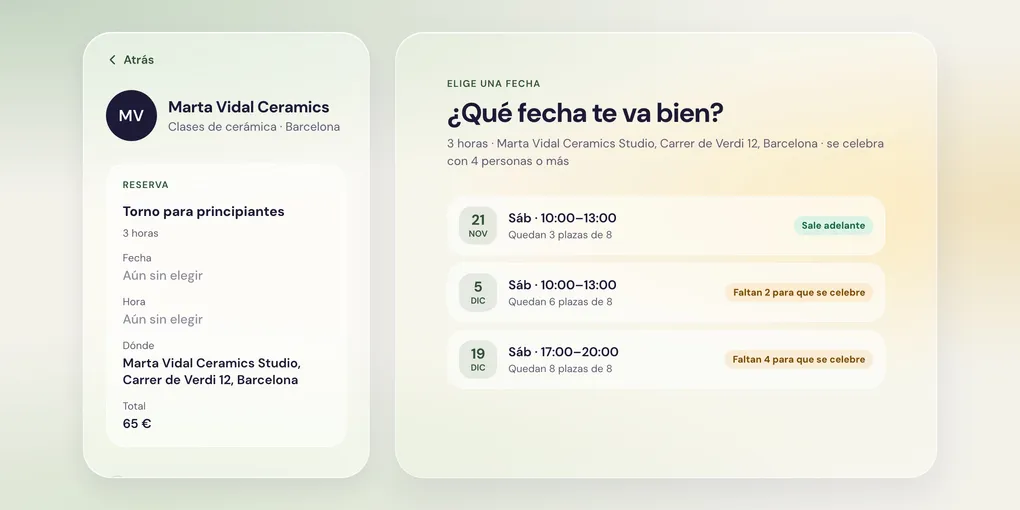
Activa Mostrar a los clientes cuántos faltan para que las fechas por debajo del mínimo muestren «Faltan 3 para que se celebre». Anima a reservar, o a traer a alguien.
Paso 5: Añade tus fechas
En la misma tarjeta, haz clic en Añadir fecha, elige la Fecha y la Hora de inicio, y pulsa Añadir fecha. Cada fecha tiene su propio enlace, para que puedas promocionarlas una a una.
Las fechas son opcionales: puedes publicar ya y añadirlas más tarde desde la ficha del paquete.
Sobre el plan: El plan Gratis muestra una fecha de taller próxima cada vez. Con Pro puedes programar todas las que quieras.
Paso 6: Elige el lugar y las políticas
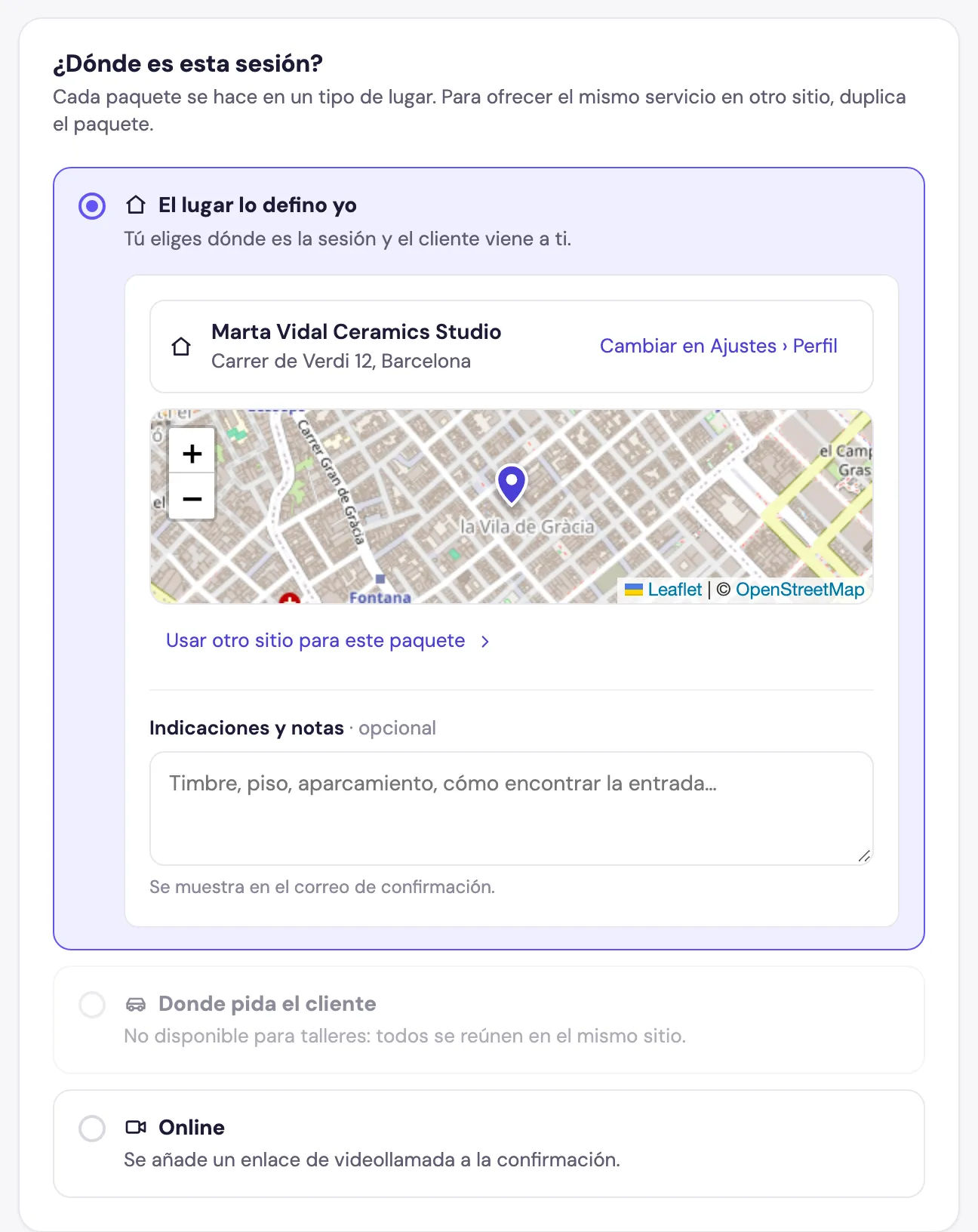
En la pestaña Ubicación, elige:
- El lugar lo defino yo: la dirección de tu estudio de Ajustes › Perfil, o Usar otro sitio para este paquete. Añade Indicaciones y notas para el correo de confirmación.
- Online: todos los de una misma fecha reciben el mismo enlace de videollamada.
En la pestaña Políticas, configura:
- Cambio de fecha: si los clientes pueden pasarse a otra fecha con plazas libres, y hasta cuántas horas antes.
- Cancelación gratis hasta: cuántos días antes del taller pueden cancelar gratis.
- Cancelaciones más tarde: Dejar cancelar gratis o No permitirlo online. Si pides un depósito, verás más opciones, como quedártelo.
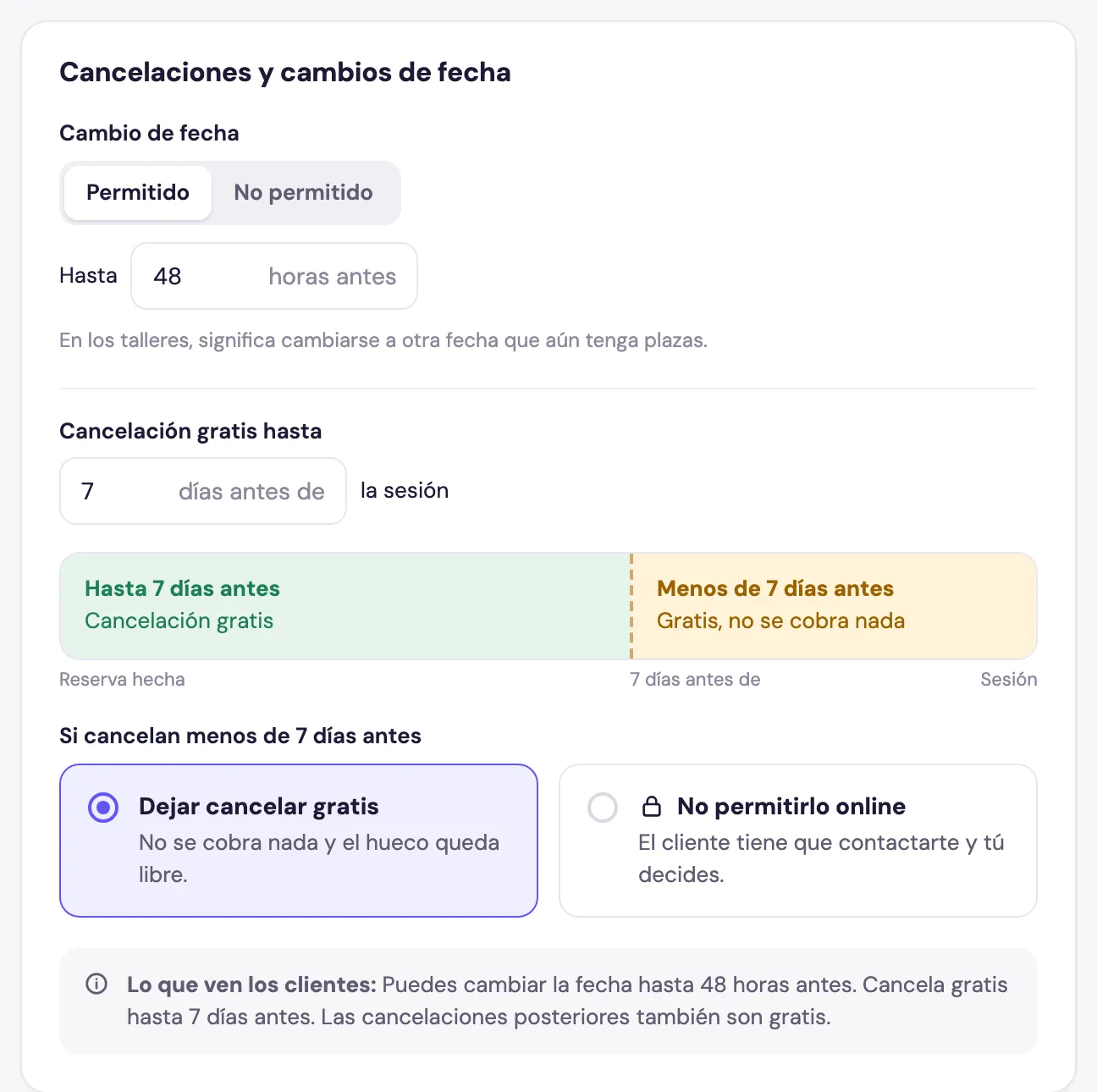
Los clientes ven y aceptan esta política al reservar. Aquí también puedes fijar una Antelación mínima y hasta cuándo se puede reservar.
Paso 7: Elige la visibilidad y publica
En la pestaña Avanzado, elige Público (aparece en tu página de reservas) o Privado (solo reserva quien tenga el enlace; ideal para un equipo o un grupo privado). Después haz clic en Publicar.
Gestionar tus fechas
Haz clic en el taller en la página de Paquetes para abrir su ficha. Cada fecha muestra las plazas reservadas, su estado (Sale adelante, Faltan 2 antes del 3 Dic o Completa) y un botón Copiar enlace. Los cambios aquí se aplican al momento, sin editar el paquete.
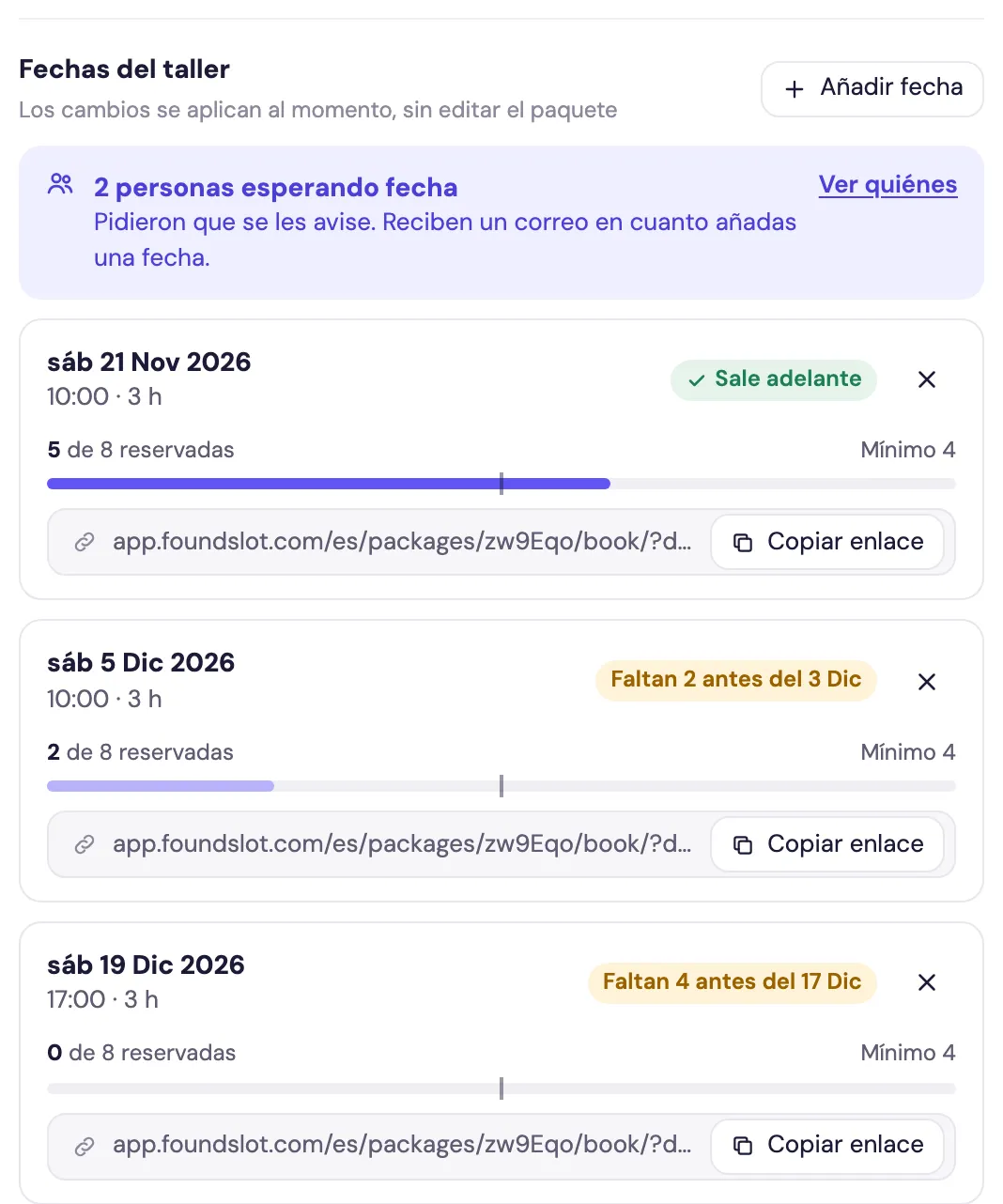
- Añadir una fecha: haz clic en Añadir fecha, elige el día y la hora y confirma. Se publica al instante.
- Gente esperando: cuando ninguna fecha tiene plazas, los clientes pueden pedir que les avises. La ficha muestra cuántos esperan (Ver quiénes los lista). Tu próxima fecha nueva les avisa a todos una vez.
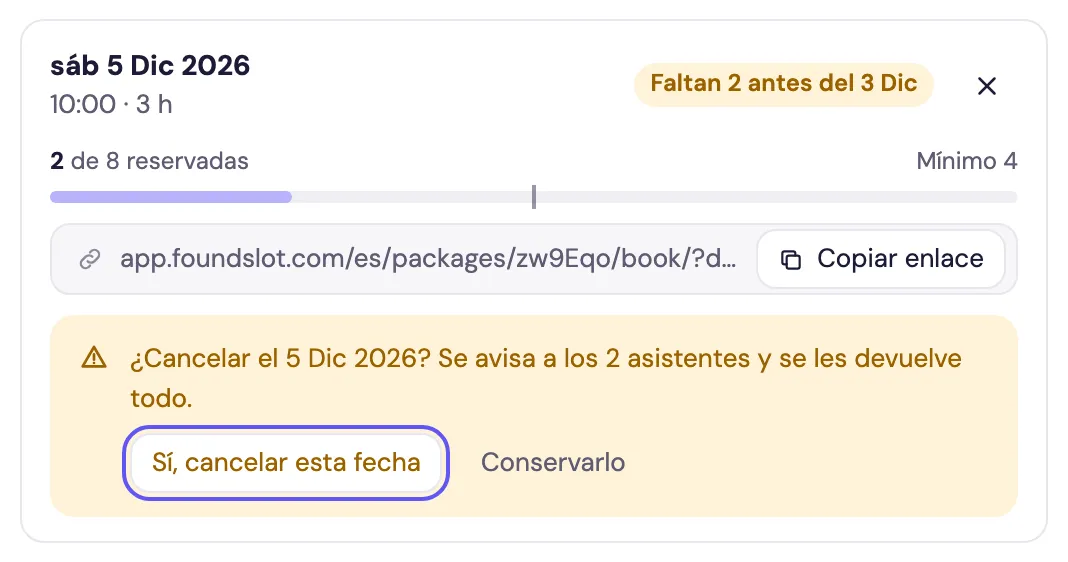
- Cancelar una fecha: haz clic en la ✕. Si hay reservas, te pide confirmación, y cada asistente recibe un correo y la devolución completa. Las fechas con reservas solo se pueden cancelar aquí, no en el editor.
Ver quién viene
En Reservas › Próximamente, cada fecha del taller es una fila. Haz clic en ella para ver los asistentes y después Escribir a todos o Copiar enlace de la fecha.
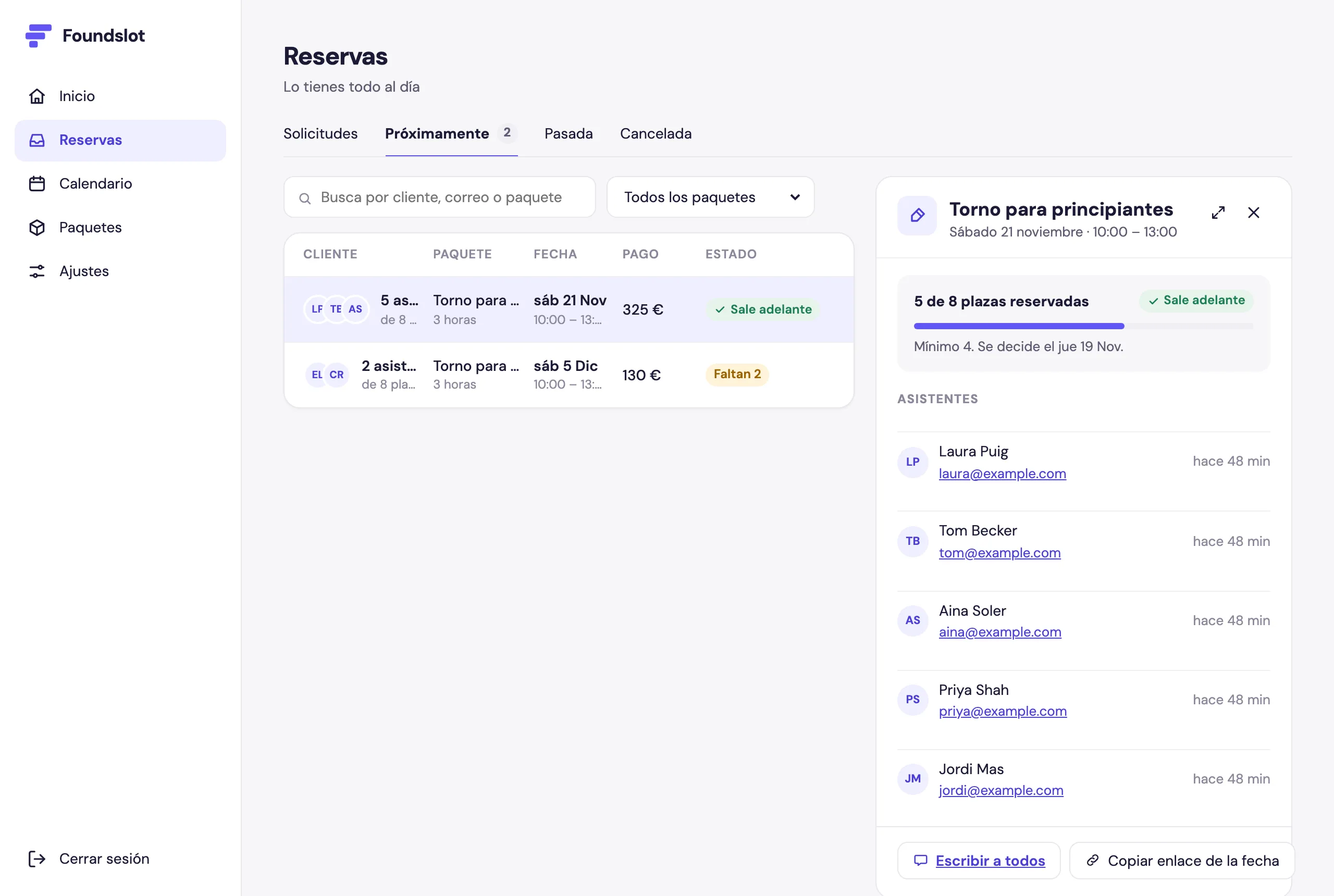
Las fechas del taller también aparecen en tu Calendario y bloquean ese tiempo para tus otros paquetes, incluso antes de que reserve nadie.
Lo que ven tus clientes
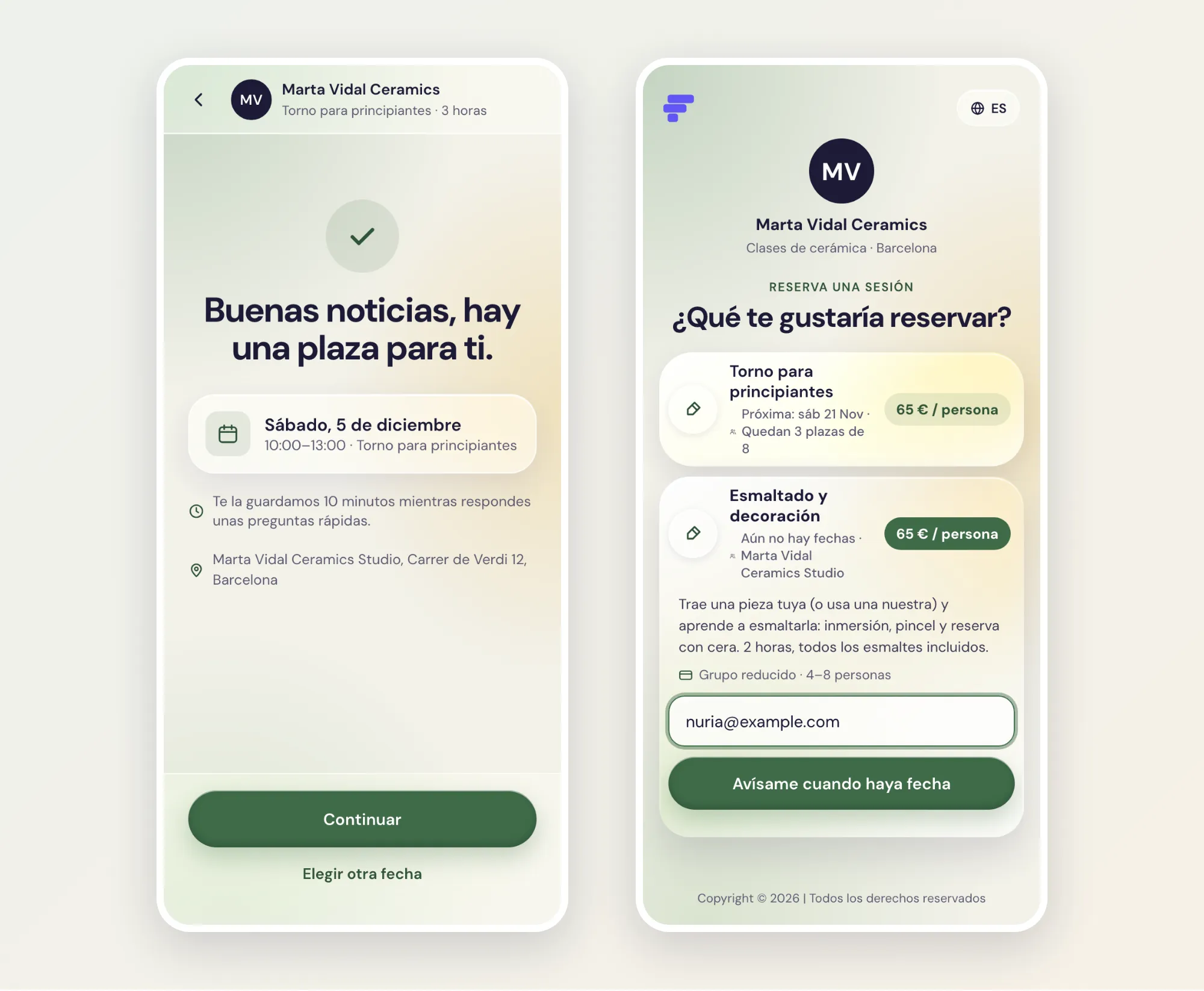
En tu página de reservas, los clientes ven el precio por persona, la próxima fecha y las plazas que quedan. Ver fechas muestra todas las fechas con sus plazas y si salen adelante.
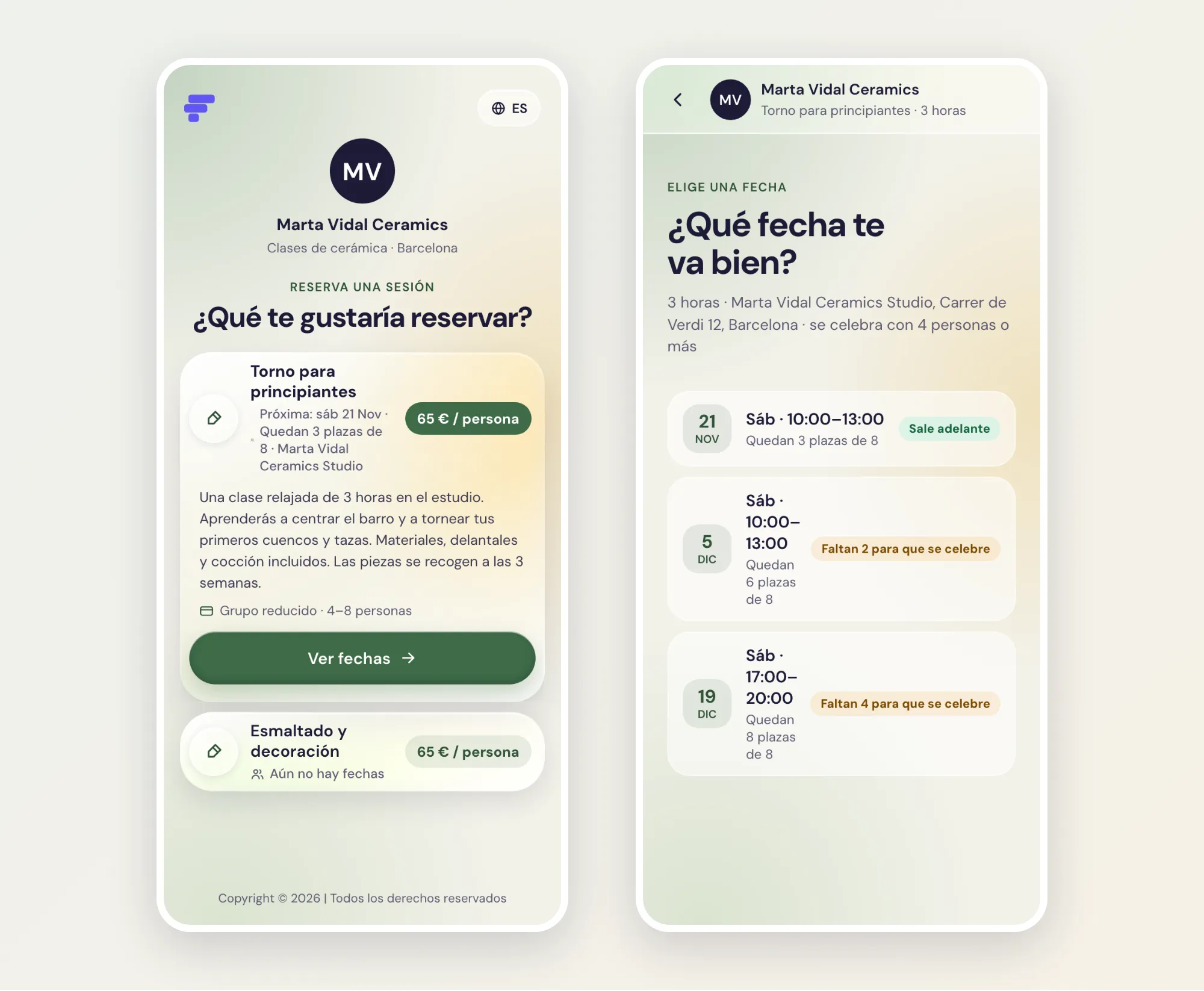
El enlace de una fecha lleva al cliente directamente a ella (izquierda). Cuando ninguna fecha tiene plazas, pueden pedir que les avises (derecha).