
Cómo conectar Google Calendar y Google Meet
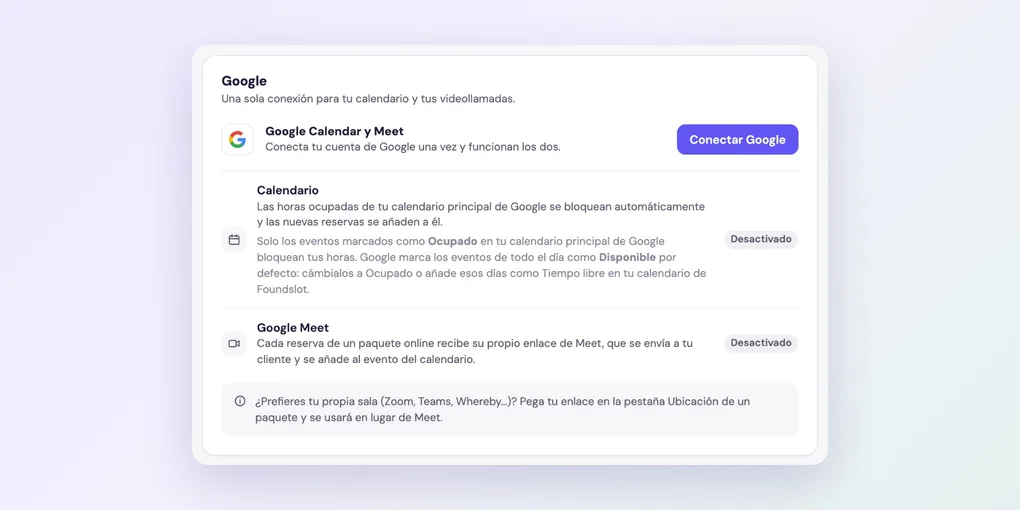
Una sola conexión con Google hace dos cosas: mantiene tus calendarios de Foundslot y Google al día, y crea enlaces de Google Meet para las sesiones online.
Conecta Google
Ve a Ajustes › Integraciones y pulsa Conectar Google. Inicia sesión, da permiso y volverás a Foundslot.
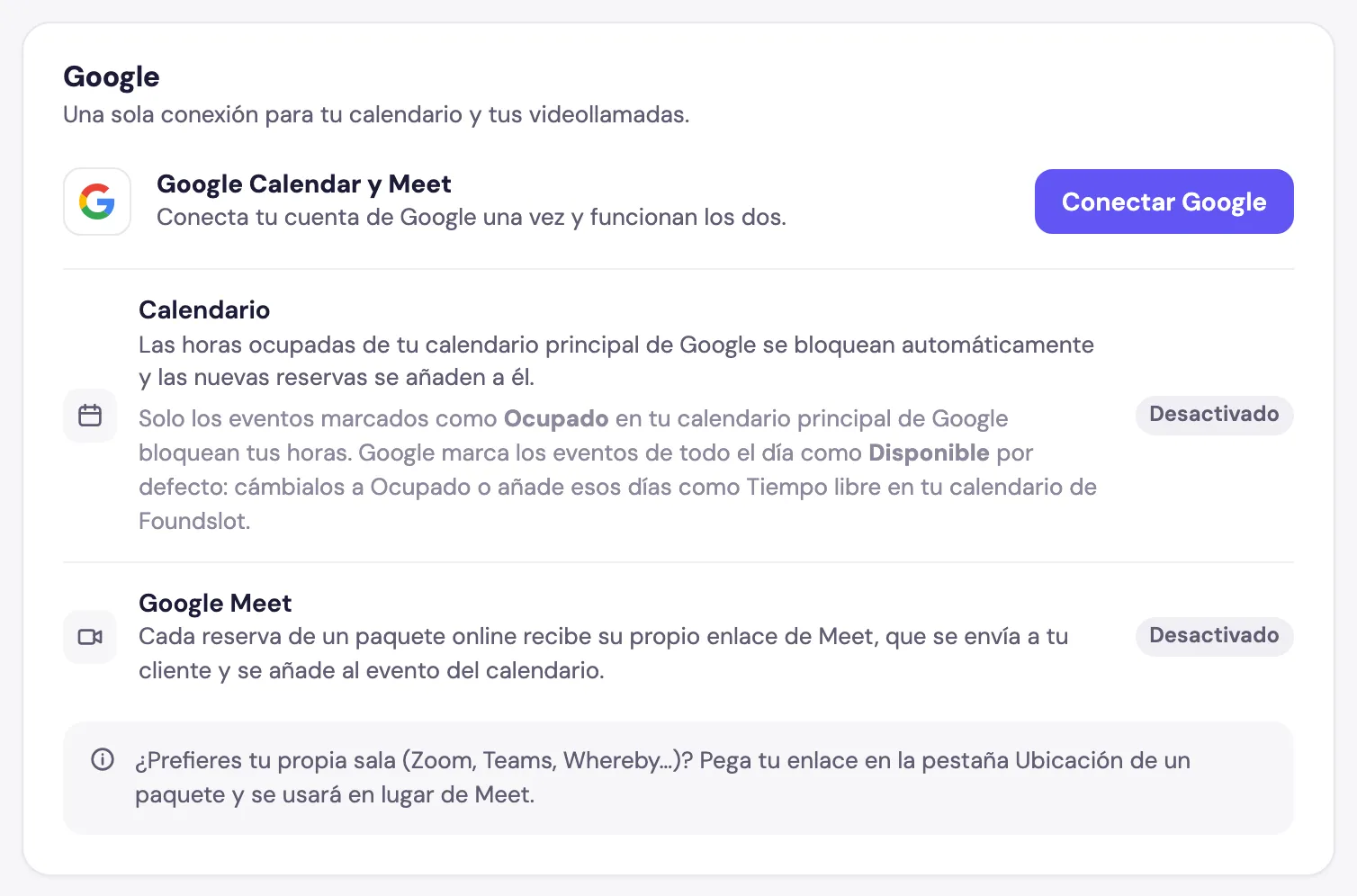
Después activa lo que quieras:
- Calendar: las horas ocupadas de tu calendario principal de Google se bloquean en Foundslot, y las reservas nuevas se añaden a él.
- Google Meet: cada reserva de un paquete online tiene su propio enlace de Meet, que se envía al cliente y se añade al evento del calendario.
Eventos de todo el día: Solo bloquean tus horas los eventos marcados como Ocupado. Google marca los de todo el día como Disponible por defecto, así que cámbialos a Ocupado o añade esos días como tiempo libre.
Si Google no está conectado
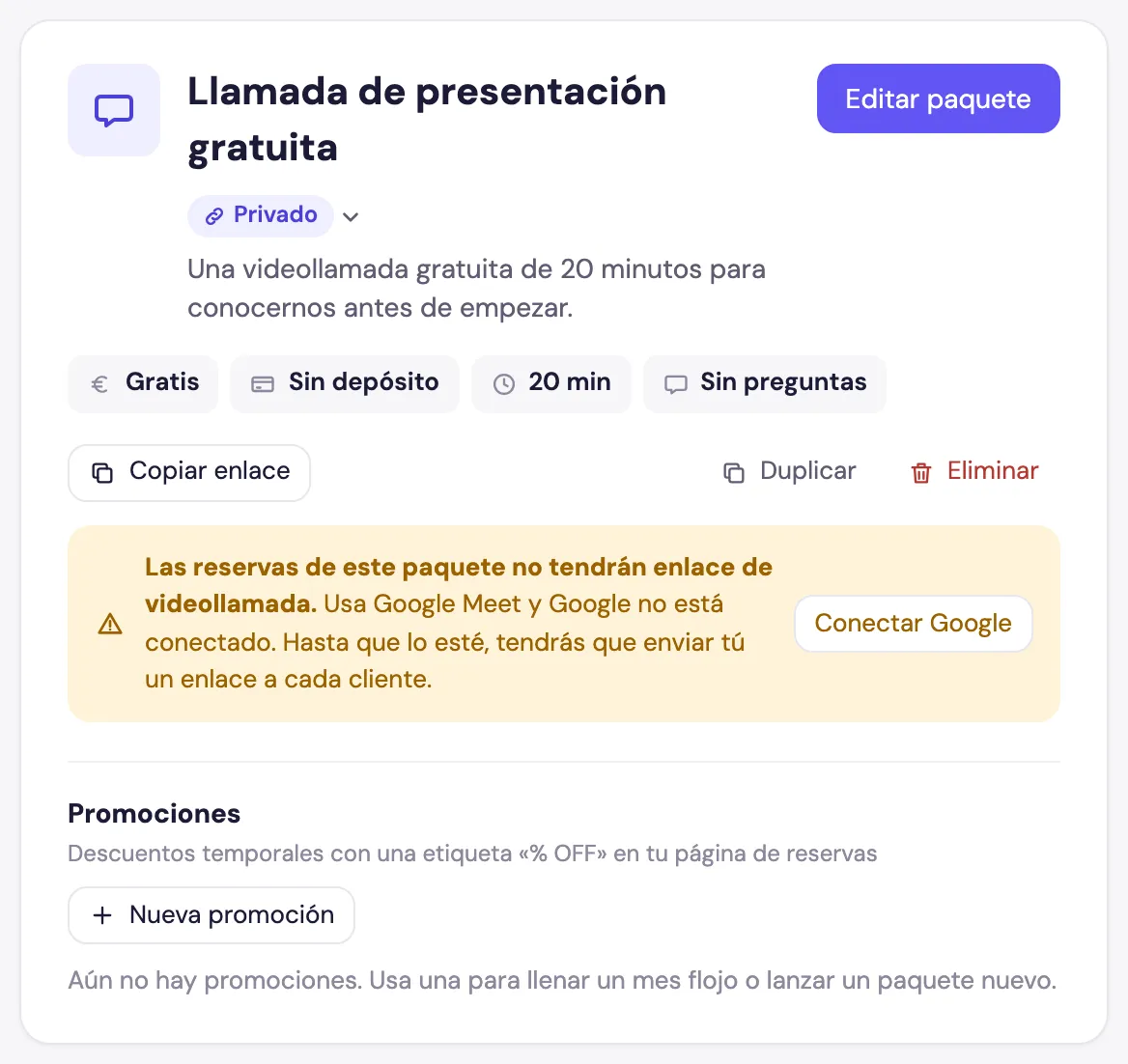
Los paquetes online que usan Google Meet muestran un aviso en su ficha: sus reservas no tendrán enlace, así que tendrías que enviárselo tú a cada cliente. Inicio muestra lo mismo en Requiere tu atención.
¿Prefieres Zoom, Teams o Whereby?
No necesitas Google para las videollamadas. En la pestaña Ubicación del paquete, elige Online › Mi propio enlace y pega el enlace de tu sala. Mira cómo elegir dónde se hacen tus sesiones.