
Cómo compartir tu página de reservas de Foundslot
Tu página de reservas muestra todos tus paquetes públicos, y los clientes reservan desde ella en pocos toques. Así encuentras su enlace y lo compartes.
Copia tu enlace
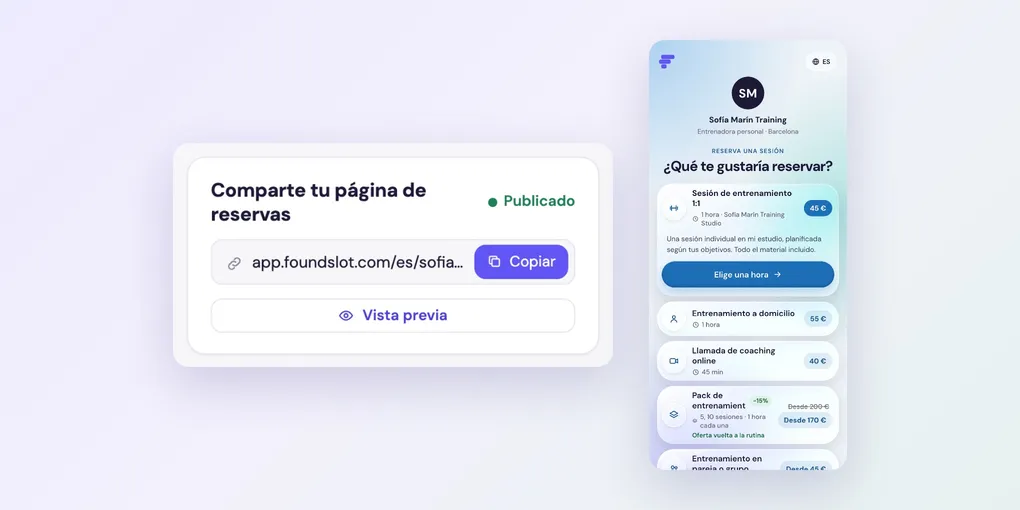
En Inicio, la tarjeta Comparte tu página de reservas muestra tu enlace. Pulsa Copiar para copiarlo, o Vista previa para ver la página como la ven tus clientes.
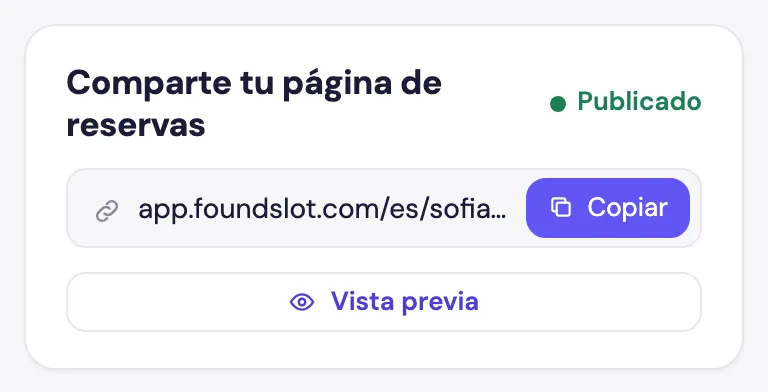
Cuando los clientes ya pueden reservar, la tarjeta dice Publicado. Si falta algo (un email verificado, un horario o un paquete publicado), la tarjeta lo indica, con un enlace para resolver cada cosa.
Buenos sitios para compartirlo:
- La bio de tu Instagram o TikTok
- Tus respuestas de WhatsApp y tu firma de email
- Tu perfil de Google Business
- Tu web: mira cómo añadir un botón de reserva
Comparte un solo paquete
Para llevar a alguien directamente a un paquete, ve a Paquetes, haz clic en el paquete y pulsa Copiar enlace.
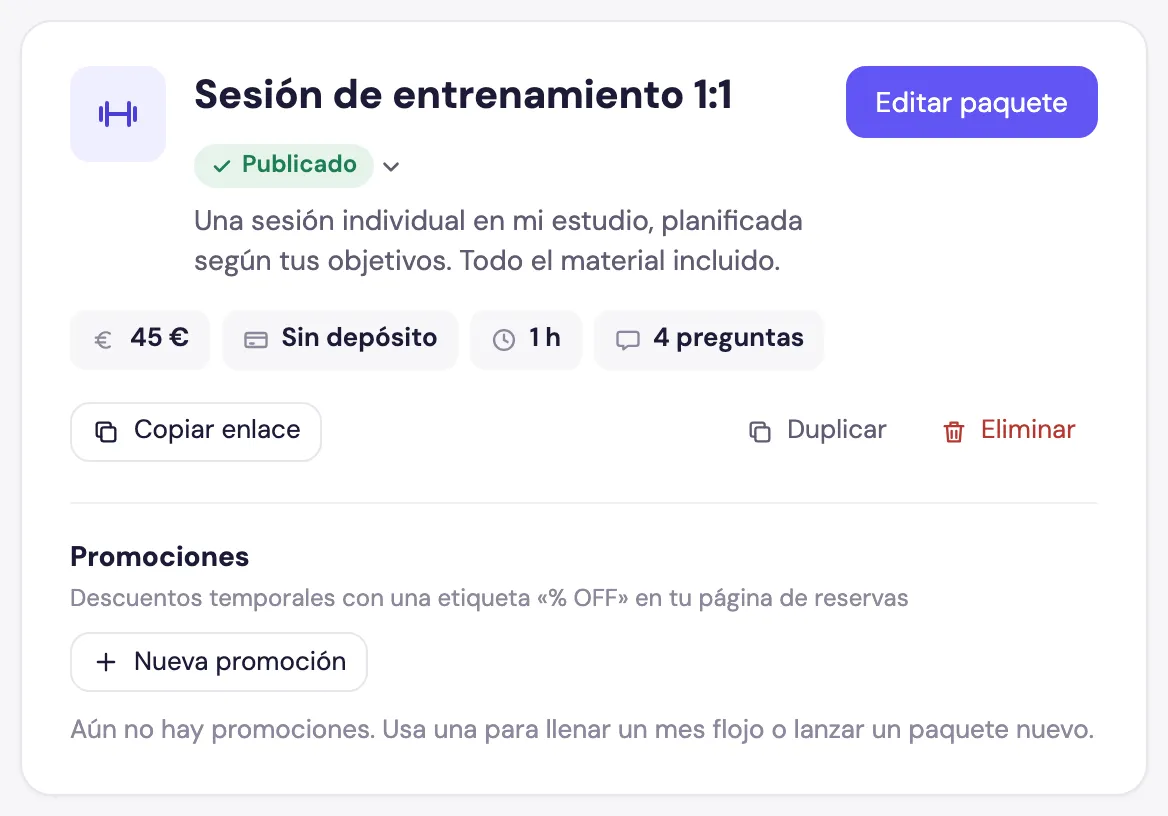
Así es también como se comparten los paquetes Privados: no aparecen en tu página de reservas, así que solo los reserva quien tenga el enlace. Los talleres tienen además un enlace para cada fecha.
Cambia tu enlace
Tu enlace se configura en Ajustes › Perfil › Enlace de reservas. Puedes usar letras, números, guiones y guiones bajos.
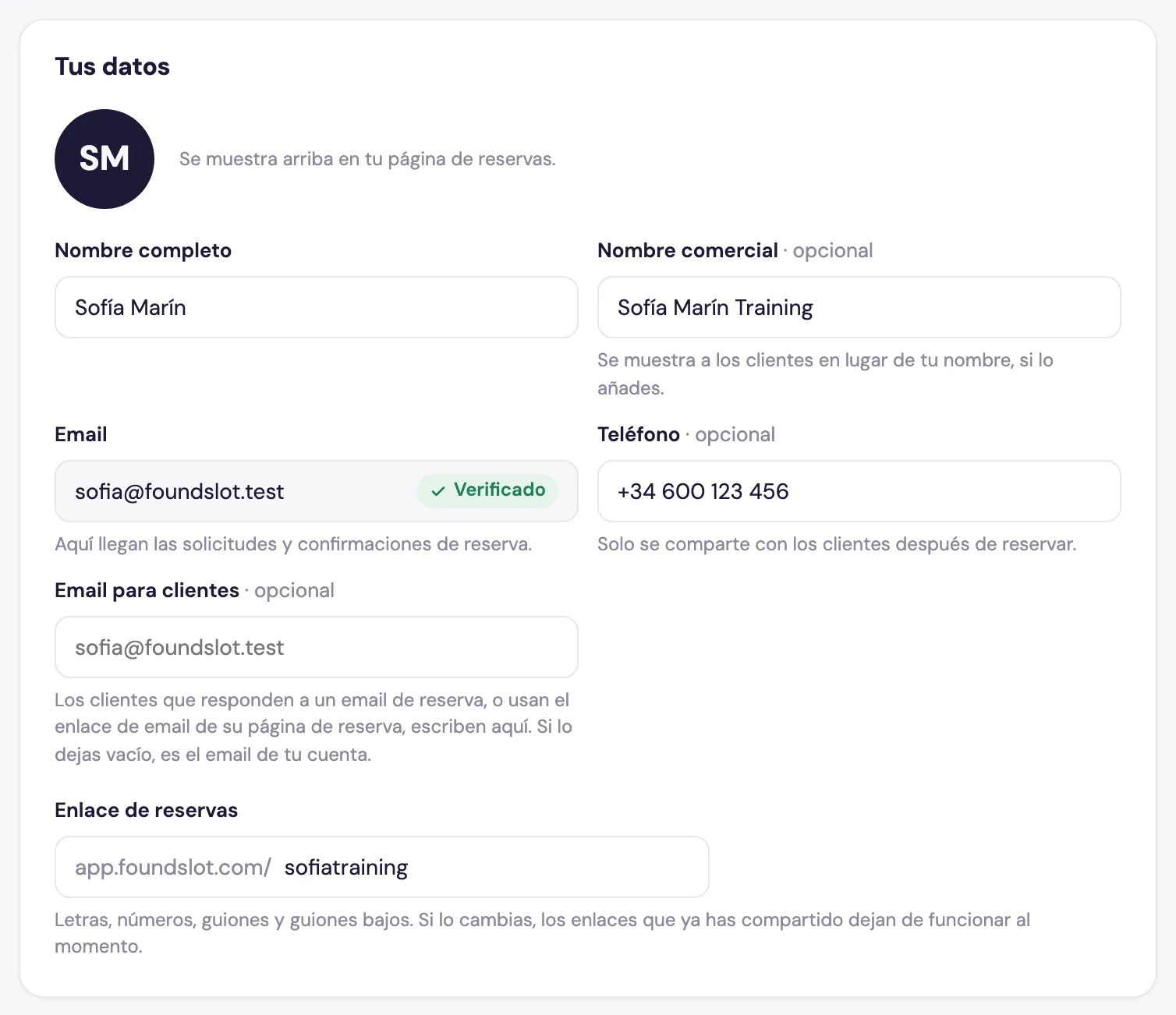
Cuidado: Si lo cambias, los enlaces que ya hayas compartido dejan de funcionar al momento.